Le parcours de Pré-enrôlement
Accédez directement à votre parcours de pré-enrôlement
Un programme de pré-enrôlement est un service qui vous permet d’associer les appareils, que vous commandez à un partenaire certifié comme Orange Business, à votre solution de Device Management. Cela vous permettra de préparer et de configurer des appareils mobiles avant leur remise à vos utilisateurs finaux. Ce parcours est essentiel si vous souhaitez gérer efficacement l'utilisation de ces appareils par vos collaborateurs.
Nous vous proposons trois programmes pour vous simplifier la vie :
- Apple Business Manager (ABM)
- Android Zero Touch (AZT)
- Samsung Knox Manage Enrollment (KME)
Il existe deux types de solutions de device management :
- EMM : L’abréviation de « Enterprise Mobility Management » englobe les processus et les technologies utilisés pour gérer les appareils mobiles, réseaux sans fil et services informatiques mobiles d’une entreprise.
- UEM : L’abréviation de « Unified Endpoint Management ». Il s’agit d’une classe de solutions qui fournit une gestion unique des appareils mobile, PC et autres appareils.
Une fois votre appareil allumé et connecté à internet, son statut de pré-enrôlement est vérifié automatiquement.
Objectifs du programme de pré-enrôlement
Avec le parcours de pré-enrôlement, vous gérez le pré-enrôlement de vos appareils depuis votre interface digitale sans recours à votre service client.
Principales fonctionnalités
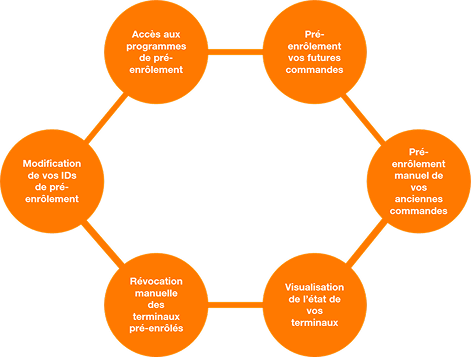
- Accédez aux programmes de pré-enrôlement : Android Zero Touch, Samsung Knox Manage Enrollment, Apple Business Manager.
- Pré-enrôlez vos futures commandes depuis votre interface digitale.
- Modifiez vos identifiants de programmes de pré-enrôlement.
- Pré-enrôlez manuellement vos anciennes commandes non pré-enrôlées.
- Révoquez manuellement vos terminaux pré-enrôlés.
- Visualisez des états particuliers de vos terminaux (Terminaux volés, perdus, remplacés).
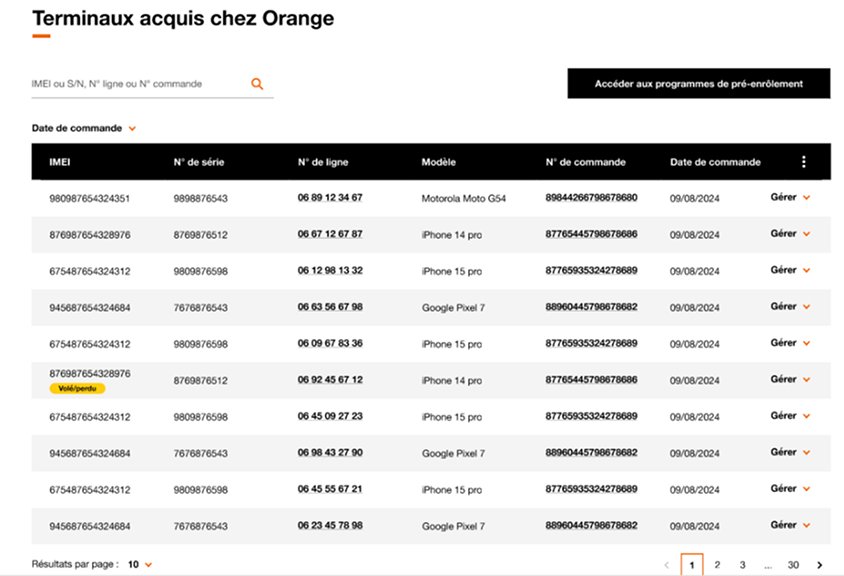
- Accédez à vos terminaux
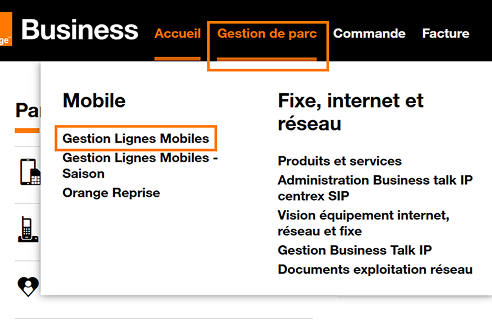
Depuis votre Espace Client Entreprise, cliquez sur "Gestion de parc" puis sur "Gestion Lignes Mobiles".
Dans la page du service Gestion Lignes Mobiles, cliquez sur "Terminaux".

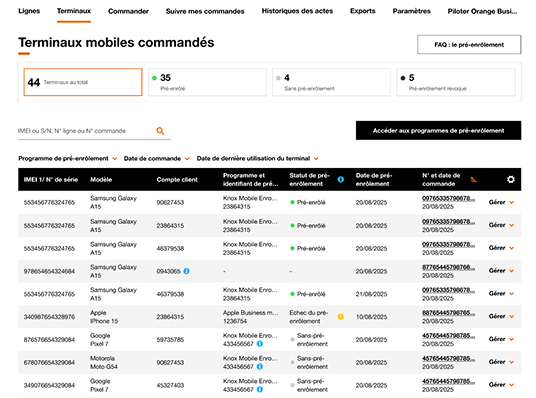
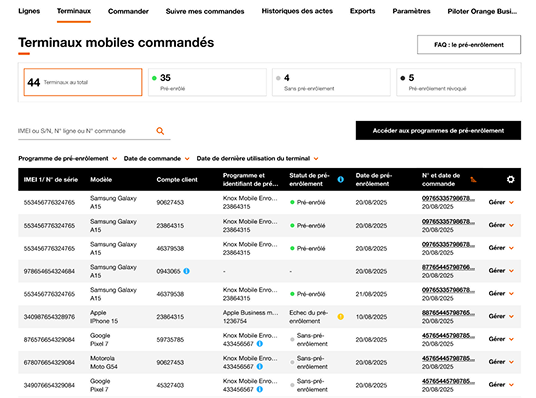
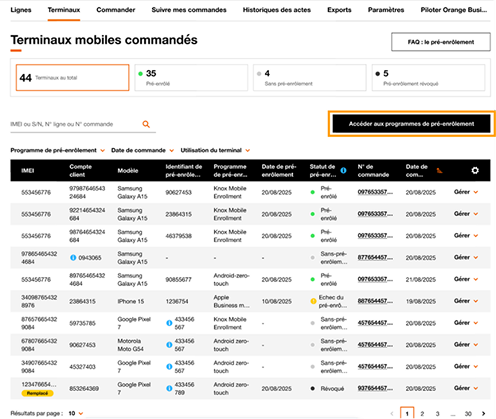
La première section de votre parc de terminaux affiche un résumé chiffré vous permettant d’avoir une vue d’ensemble de vos terminaux avec leurs statuts. Les tuiles dans cette partie agissent comme un filtre en montrant :
- Le nombre total de vos terminaux
- Le nombre de terminaux pré-enrôlés
- Le nombre de terminaux sans pré-enrôlement
- Le nombre de pré-enrôlements révoqués
- D’autres statuts
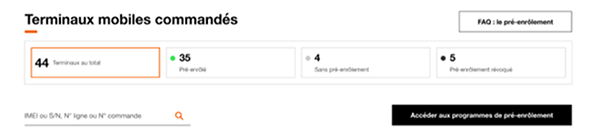
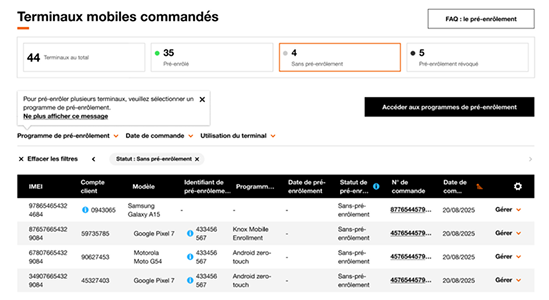
En cliquant sur l’un des statuts, le tableau des terminaux en dessous s’actualise automatiquement pour n’afficher que les terminaux correspondant au filtre sélectionné.
Exemple : Cliquer sur le statut « Sans pré-enrôlement » affichera uniquement les terminaux sans pré-enrôlement.

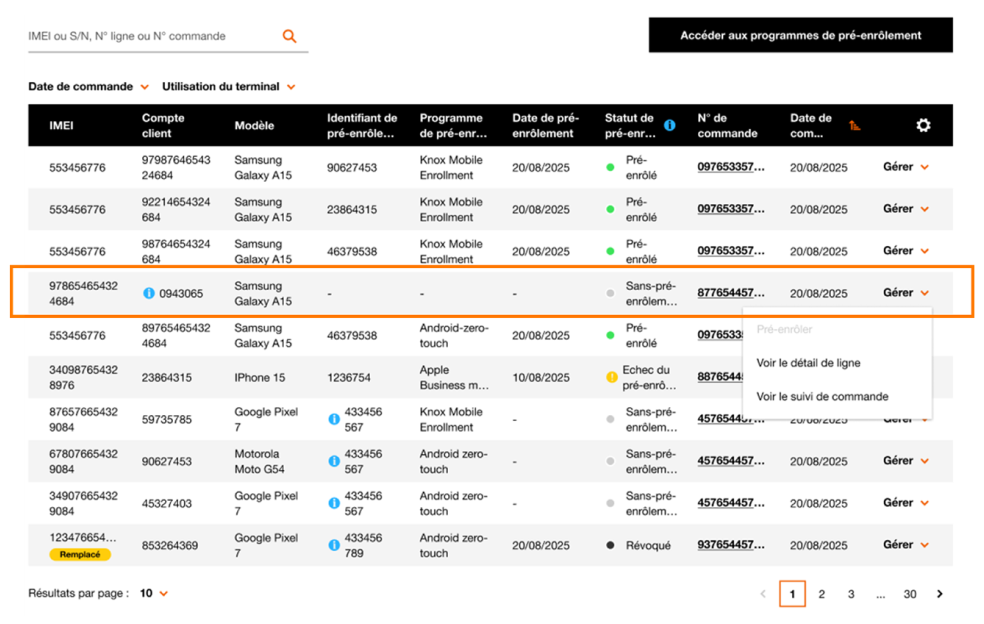
Vos terminaux sont affichés dans un tableau et sont classés selon les paramètres suivants :
- IMEI
- Compte client
- Modèle
- Identifiant d’enrôlement
- Programme de pré-enrôlement
- Date de pré-enrôlement
- Statut de pré-enrôlement
- N° de commande
Au cas où un de vos terminaux est perdu, volé ou remplacé, un tag apparaîtra en dessous de son N° IMEI, indiquant le statut du terminal "Volé/Perdu/remplacé".

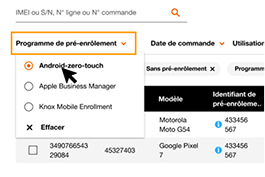
La liste des terminaux peut être filtrée par programme de pré-enrôlement. Il suffit de cliquer sur la rubrique « Programme de pré-enrôlement », située dans la partie gauche en haut de la liste et de choisir un programme.
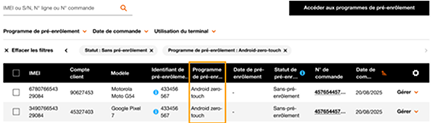
Vous pouvez ajouter d'autres filtres tels que la date de commande et l'utilisateur. Les filtres du tableau sont cumulables.
La liste s’actualisera en conséquence et affichera les terminaux pré-enrôlés dans le programme sélectionné et selon les filtres sélectionnés.
- Accédez au parcours de pré-enrôlement
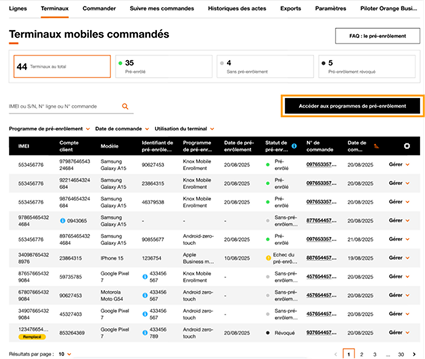
Pour ajouter un programme de pré-enrôlement, cliquez sur le bouton "Accéder aux programmes de pré-enrôlement" situé en dessus du tableau des terminaux.
Vous serez redirigés vers la page de paramétrage du programme de pré-enrôlement.
Orange Business vous offre la possibilité de pré-enrôler vos terminaux sous trois programmes : Android Zero-touch (AZT), Samsung Knox Mobile Enrollment (KME) et Apple Business Manager (ABM).
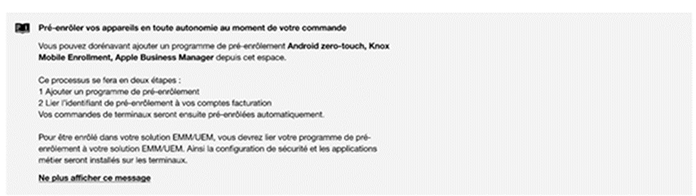
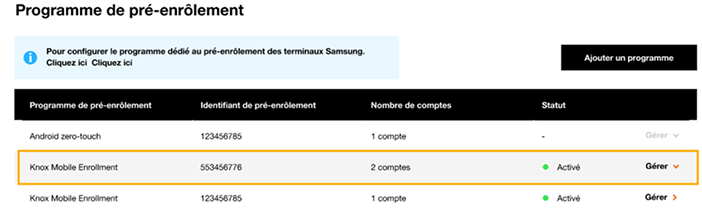
Cette page vous permet de visualiser vos programmes de pré-enrôlement.
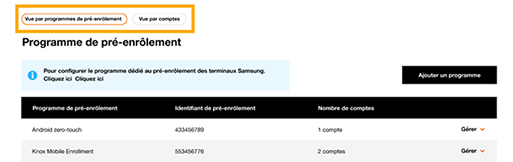
Deux vues sont disponibles :
- Une vue par programme de pré-enrôlement : Les programmes sont classés par type de programme, identifiant de pré-enrôlement et par nombre de comptes de facturation.
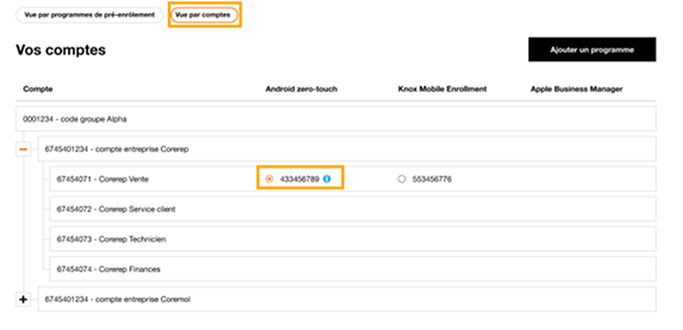
- Une vue par comptes de facturation : Cette vue vous présente les comptes de facturation disponibles associés à leurs identifiants de programmes de pré-enrôlement.
Vous pouvez choisir entre les deux programmes : Android Zero-touch (AZT) et Samsung Knox Mobile Enrollment (KME).
- Pré-enrôlement des appareils Android
- Pour les commandes des appareils Android, Orange Business vous offre la possibilité de pré-enrôler vos terminaux à l’aide de Android Zero Touch.
- Pour les commandes des appareils Samsung, vous pouvez choisir librement entre les deux programmes de pré-enrôlement :
- Knox Mobile Enrollment (KME)
- Android Zero-touch (AZT)
Découvrez comment configurer vos programmes :
Android Zero-touch
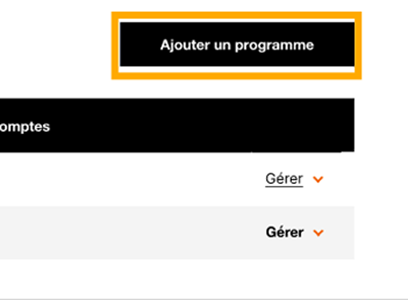
Cliquez sur "Ajouter un programme"
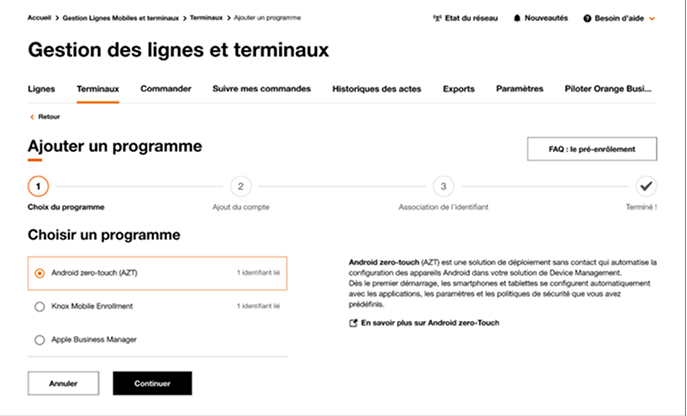
Choisissez "Android Zero Touch" comme programme de pré-enrôlement et cliquez sur "Continuer".
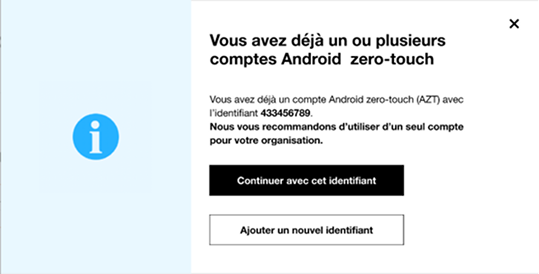
Vous pouvez choisir entre :
- Utiliser votre identifiant actuel
- Créer un nouvel identifiant.
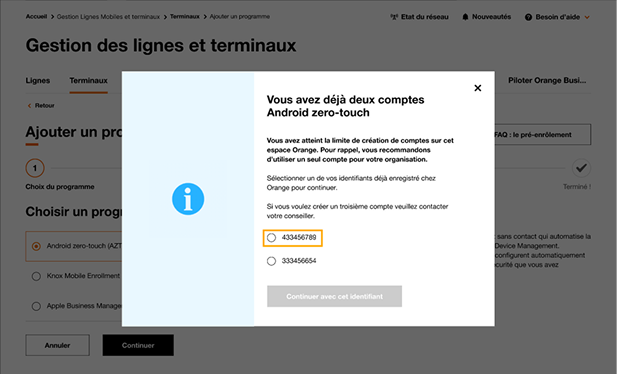
Si vous choisissez d'utiliser votre identifiant, déjà enregistré chez Orange, vous choisissez l’identifiant et vous cliquez sur "Continuer avec cet identifiant".
Vous êtes amené à choisir le compte de facturation à lier avec l'ID souhaité.
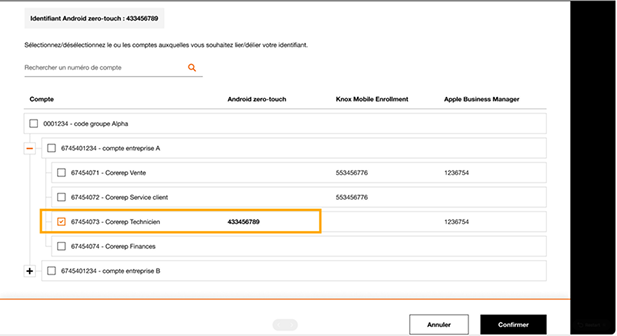
Cliquez sur "Continuer".
Si le compte de facturation possède déjà un ID, ce processus dissociera l'identifiant actuel de ce compte de facturation et associera le nouvel identifiant au même compte.
Cliquez sur "Confirmer"
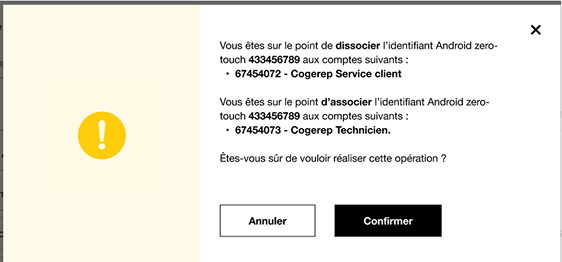
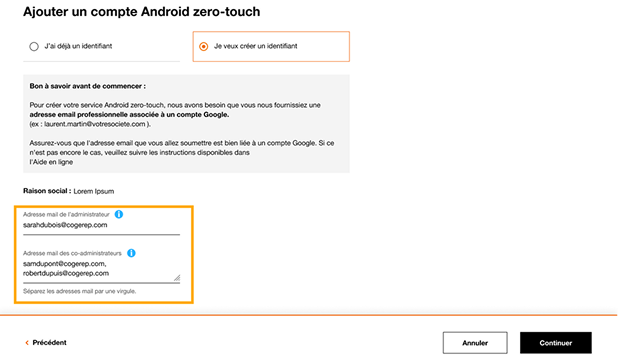
Si vous choisissez d'ajouter un nouvel identifiant, vous serez amené à l'étape suivante où vous aurez deux choix :
- Ajouter un identifiant que vous possédiez déjà : Renseignez votre identifiant et cliquez sur "Continuer"
- Créer un nouvel identifiant : Renseignez votre adresse électronique administrateur et votre adresse électronique coadministrateur.
Cliquez sur "Continuer"
Choisissez le compte de facturation auquel vous souhaitez y associer l’identifiant et cliquez sur "Confirmer"
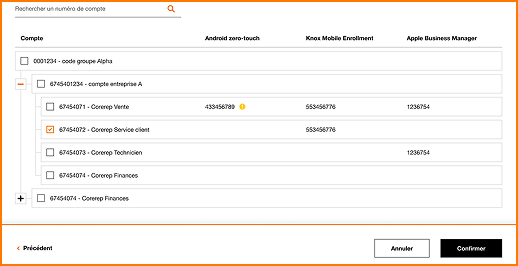
Votre demande d’ajout de programme de pré-enrôlement AZT sera traitée avec succès.
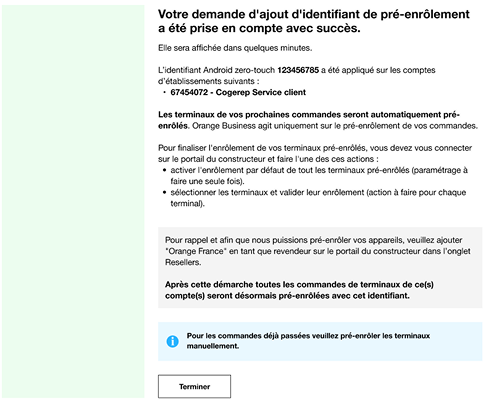
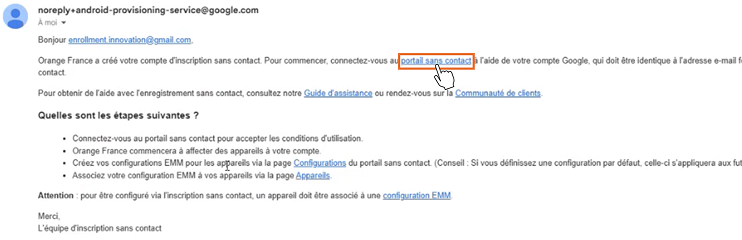
Attention: Pour garantir un pré-enrôlement automatique sans souci sur votre nouvel identifiant Android Zero Touch, vous recevrez un email de confirmation de votre inscription.
Validez votre inscription en cliquant simplement sur le lien "Portail sans contact".
Acceptez les conditions d’utilisation pour continuer.
Samsung Knox Mobile Enrollment
Depuis votre parc de terminaux, cliquez sur « Accéder aux programmes de pré-enrôlement ».
En choisissant la vue par programme de pré-enrôlement, vous aurez un message en dessus de la liste de vos programmes existants, avec un lien dédié qui vous redirigera vers la vue par compte.
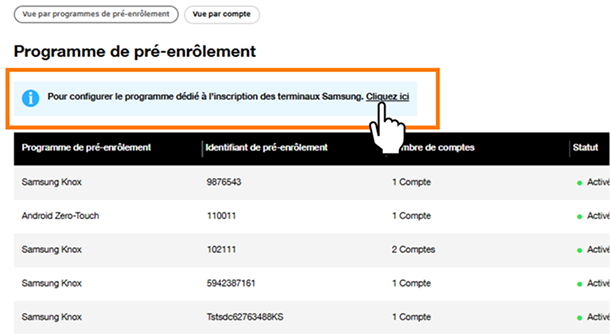
La vue par compte vous permet changer entre l’identifiant AZT et KME au cas où vous voulez changer le pré-enrôlement de vos terminaux Samsung de KME vers AZT et vice versa.
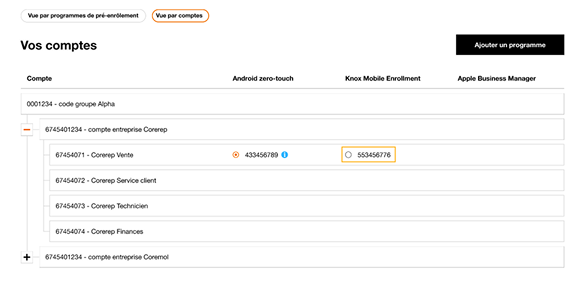
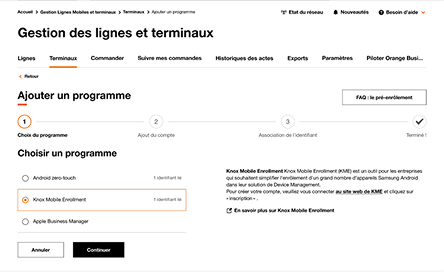
Pour ajouter un nouveau programme de pré-enrôlement KME, cliquez sur le bouton « Ajouter un programme » puis sur « Continuer ».
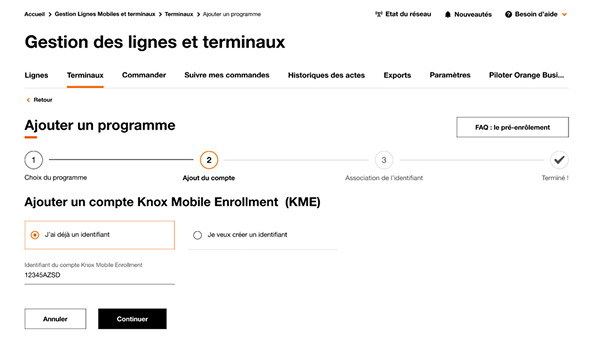
Si vous avez un identifiant KME, renseignez-le et cliquez sur "Continuer".
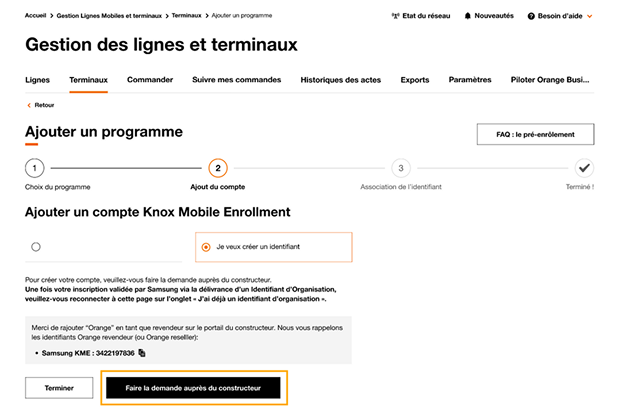
Pour créer votre identifiant KME, vous devez faire une demande auprès de Samsung en cliquant sur le bouton « Faire la demande auprès du constructeur » et en rajoutant « Orange » en tant que revendeur sur le portail du constructeur.
- Voici l’identifiant Orange revendeur Samsung KME : 3422197836
Une fois obtenu votre identifiant KME, cliquez sur « J’ai déjà un identifiant », renseignez votre ID KME et cliquez sur « Continuer ».
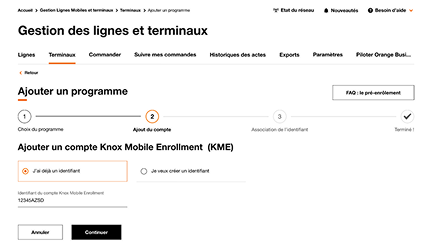
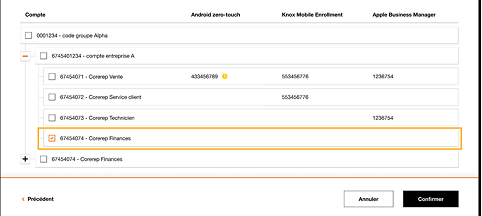
Sélectionnez le compte de facturation auquel vous voulez associer votre identifiant KME et cliquez sur « Confirmer »
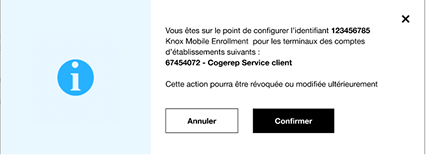
Cliquez de nouveau sur « Confirmer » pour valider l’association.
Votre identifiant de pré-enrôlement a été associé avec succès à votre compte de facturation.
Toutes les nouvelles commandes qui seront liées à ce compte de facturation seront automatiquement pré-enrôlées. Cependant, cette opération ne prend pas en charge les anciennes commandes et vous devez les pré-enrôler manuellement.
Pour finaliser l’enrôlement de vos terminaux pré-enrôlés, vous devez vous connecter sur le portail du constructeur et faire l’une de ces actions :
- Activer l’enrôlement par défaut de tous les terminaux pré-enrôlés (Une seule fois).
- Sélectionner les terminaux et valider leur enrôlement (Pour chaque terminal).
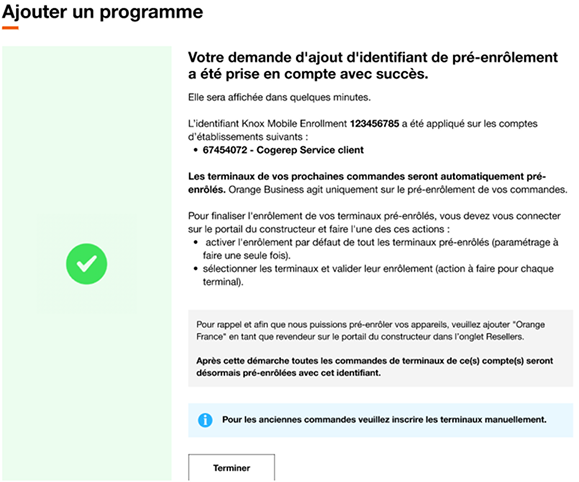
Votre identifiant a été bien configuré et activé.
- Pré-enrôlement des appareils Apple
Depuis votre parc de terminaux, accédez aux programmes de pré-enrôlement.
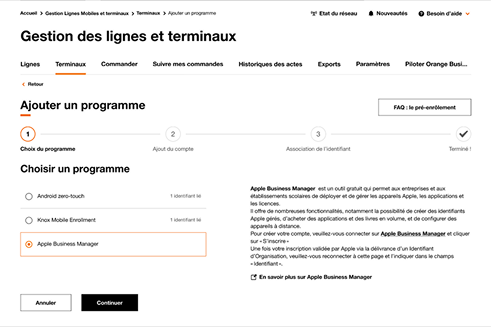
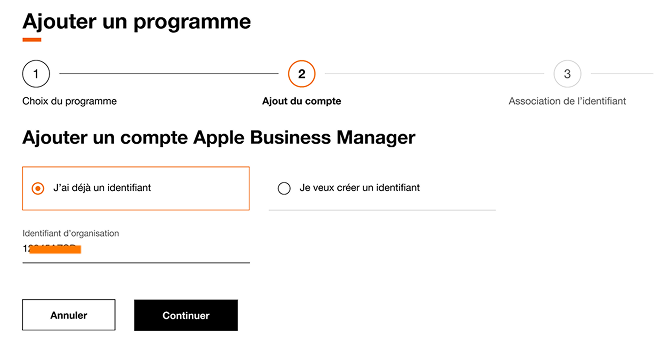
Choisissez « Apple Business Manager (ABM) » et cliquez sur « Continuer »
Comme le cas de Samsung KME, Orange ne prend pas en charge la création des identifiants Apple. Donc, vous devez posséder un Apple Business Manager ID en amont.
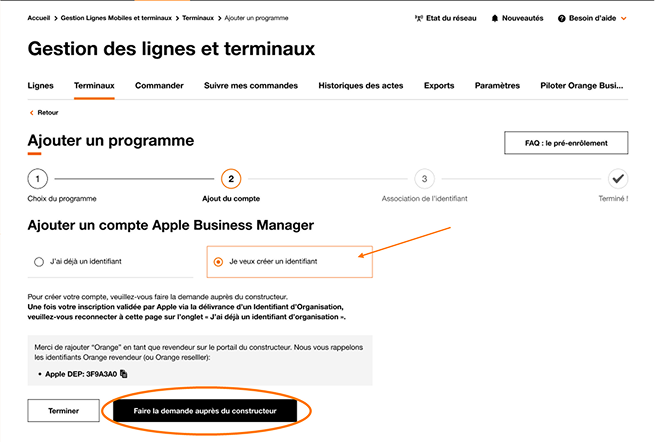
Si vous ne possédez pas d’identifiant Apple Business Manager, cliquez sur « Je veux créer un identifiant » et faites une demande auprès d’Apple en cliquant sur « Faire la demande auprès du constructeur ».
En faisant la demande, n’oubliez pas de rajouter « Orange » en tant que revendeur en utilisant l’identifiant Orange revendeur (Orange reseller).
Cliquez sur « J’ai déjà un identifiant » et renseignez votre ID obtenu
Cliquez sur "Continuer"
Choisissez le compte auquel vous voulez associer votre identifiant de programme de pré-enrôlement
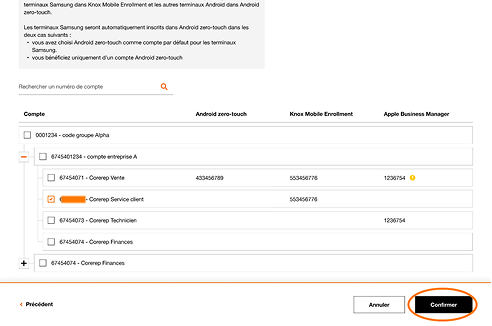
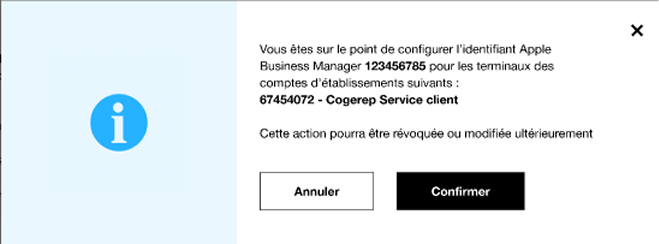
Cliquez sur "Confirmer" pour valider l’association de l’identifiant au compte choisi.
Depuis votre parc de terminaux, cliquez sur « Accéder aux programmes de pré-enrôlement »
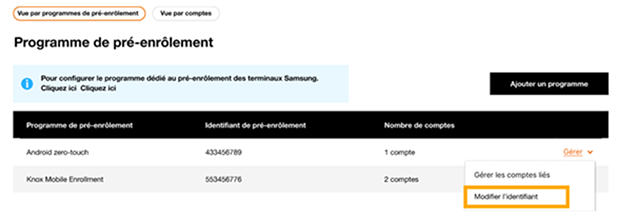
En dessous, vous retrouvez votre liste de programmes de pré-enrôlement. Choisissez votre programme AZT.
Cliquez sur l’option « Gérer », située juste à droite.
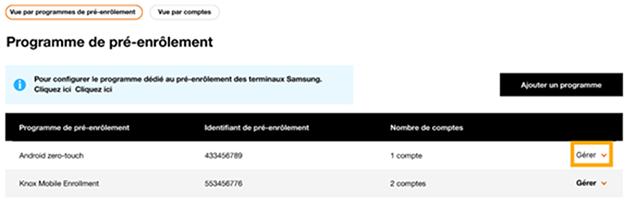
Cliquez sur « Modifier l’identifiant »
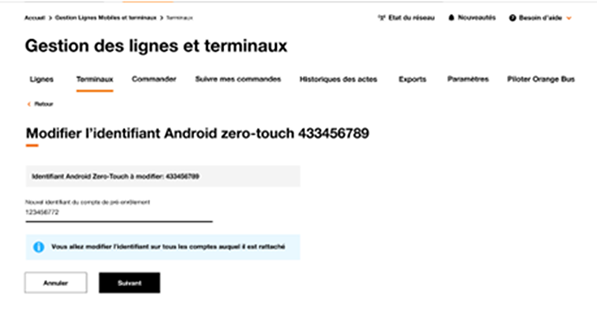
Remplacez l’identifiant du compte de pré-enrôlement par le nouvel ID et cliquez sur « Suivant ».
L'identifiant ne sera modifié que pour les comptes auxquels il est rattaché.
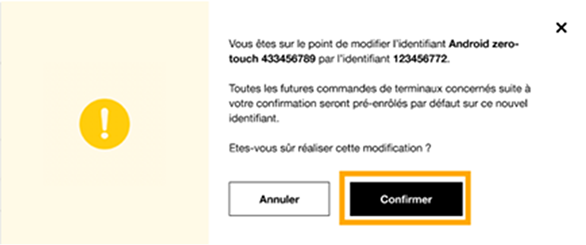
Toutes les futures commandes de terminaux concernés, à la suite de votre confirmation, seront pré-enrôlés par défaut sur ce nouvel identifiant.
Cliquez sur « Confirmer »
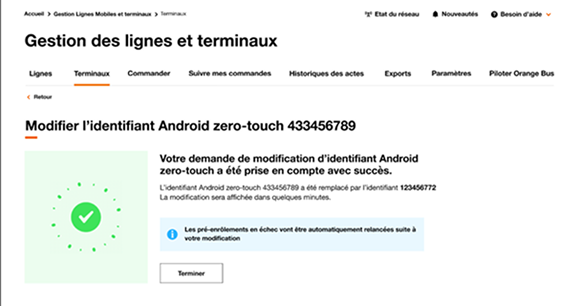
Après validation de la modification de l’identifiant, les changements seront affichés dans quelques minutes.
Les pré-enrôlements en échec vont être automatiquement relancés, à la suite de votre modification.
Les étapes de modification de votre identifiant de pré-enrôlement restent les mêmes pour les trois programmes.
Pour révoquer vos terminaux, sélectionnez les terminaux pré-enrôlés à travers le filtre des statuts, situé en haut de la page.

La liste des terminaux s’actualisera en affichant les terminaux pré-enrôlés actifs uniquement. Si besoin, filtrez par programme de pré-enrôlement.
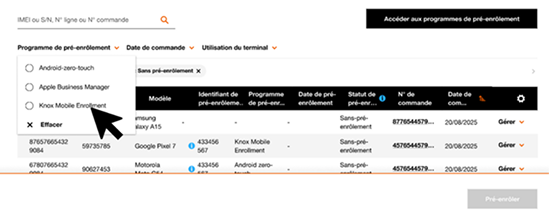
Ensuite, sélectionnez les terminaux à révoquer (le bouton "Révoquer" est activé) et cliquez sur "Révoquer".
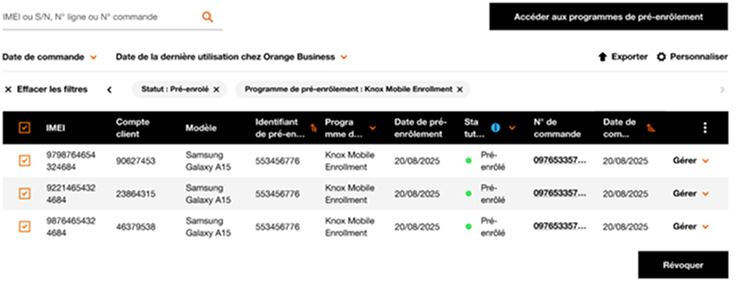
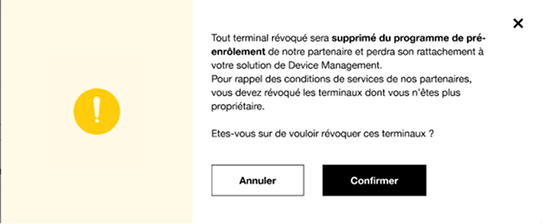
Confirmez la révocation.
La révocation du terminal a été validée. Cliquez sur « Terminer » pour revenir vers la liste de vos terminaux.
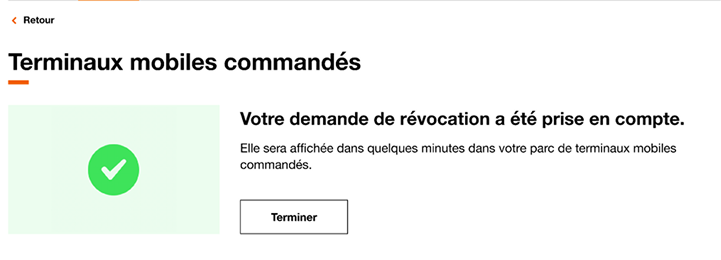
Le pré-enrôlement des terminaux sélectionnés sera en cours de révocation pendant quelques minutes avant de passer au statut " révoqué "
Comme pour le pré-enrôlement, la révocation peut être unitaire. Il suffit de cliquer sur l’option « Gérer » puis sur « Révoquer »
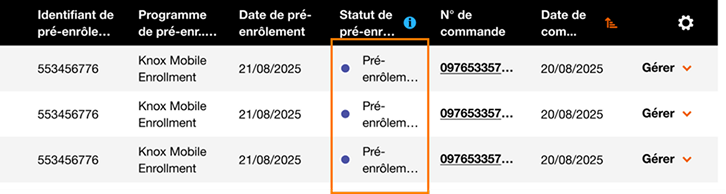
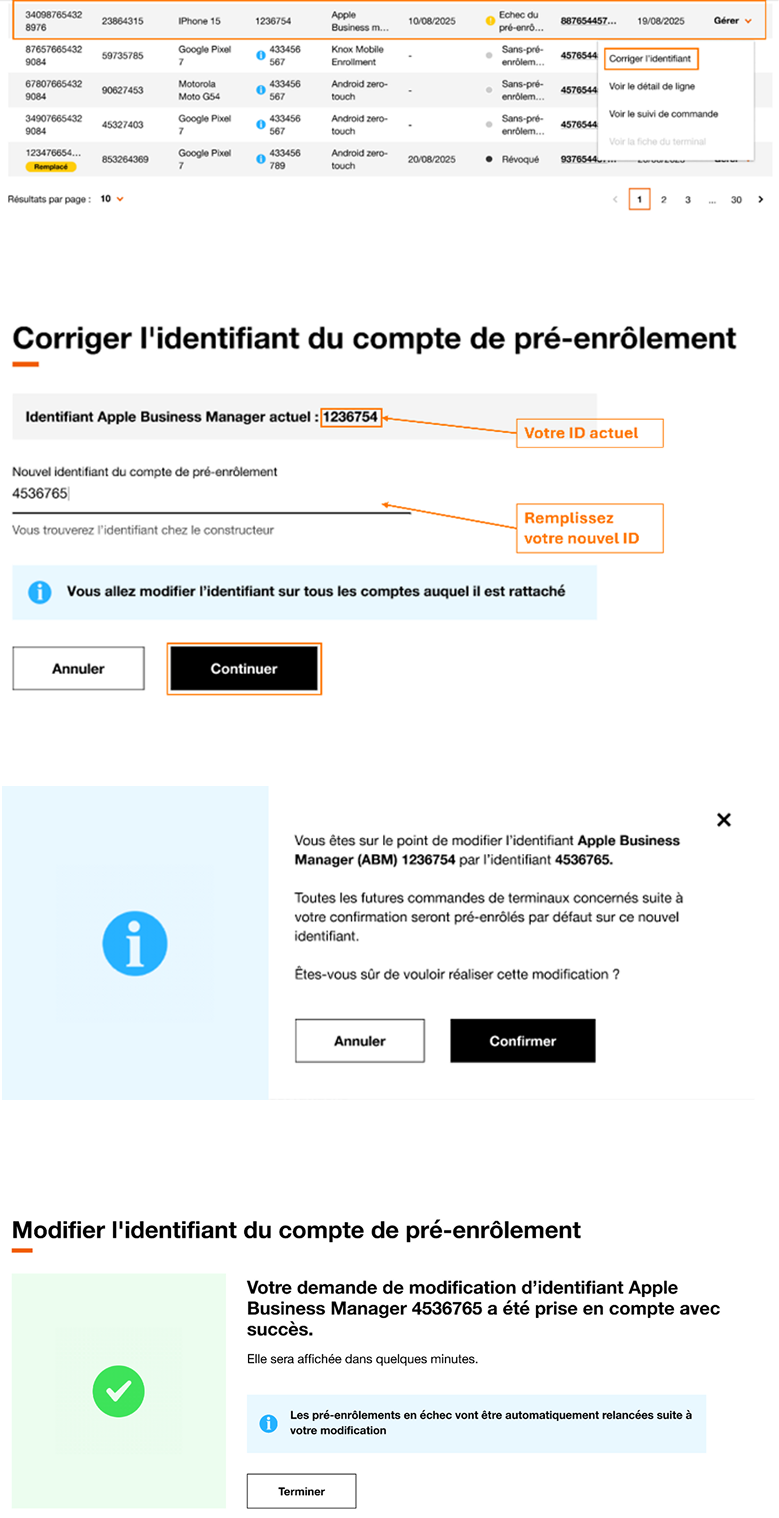
Vous avez essayé de pré-enrôler votre terminal, mais le statut indique un échec de pré-enrôlement. Dans ce cas l'identifiant de votre programme doit être sûrement erroné. Vous devez corriger l'identifiant de pré-enrôlement en cliquant sur « Gérer » puis sur « Corriger l'identifiant ».
Vous serez redirigé vers la page de correction de l’identifiant du compte de pré-enrôlement. Cette page vous montre l'identifiant actuel et vous donne l'option de renseigner un nouveau.
Renseignez votre identifiant correct.
Cliquez sur « Continuer » et validez votre modification d’identifiant en cliquant sur « Confirmer »
Votre correction d’identifiant a été validée. Cliquez sur « Terminer » pour revenir vers la liste de vos terminaux.
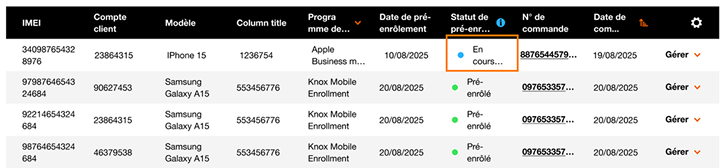
La correction de votre identifiant de pré-enrôlement sera prise en compte et le pré-enrôlement de votre terminal ne prendra que quelques minutes avant de passer vers le statut pré-enrôlé.
Il existe deux situations possibles en cas de commandes non pré-enrôlées :
- Le programme de pré-enrôlement a été ajouté après la réalisation des commandes
Dans le cas où vous avez ajouté un programme de pré-enrôlement après avoir réalisé vos commandes mobiles, le pré-enrôlement automatique ne prend pas en charge ces anciennes commandes et il faut faire le processus manuellement. Pour ce faire, suivez les étapes ci-dessous :

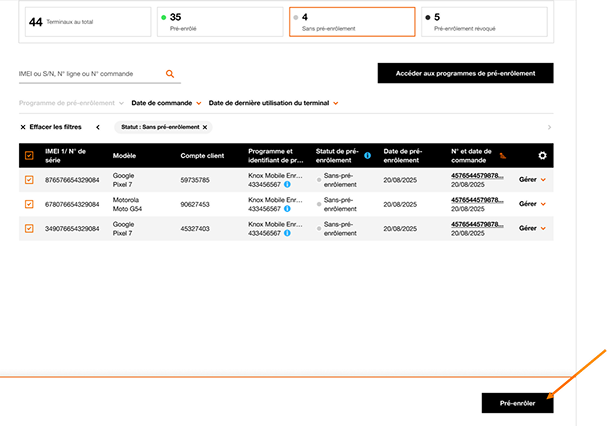
Depuis votre parc de terminaux, cliquez sur le filtre de programmes sans pré-enrôlement.
Sélectionnez les terminaux que vous souhaitez pré-enrôler.
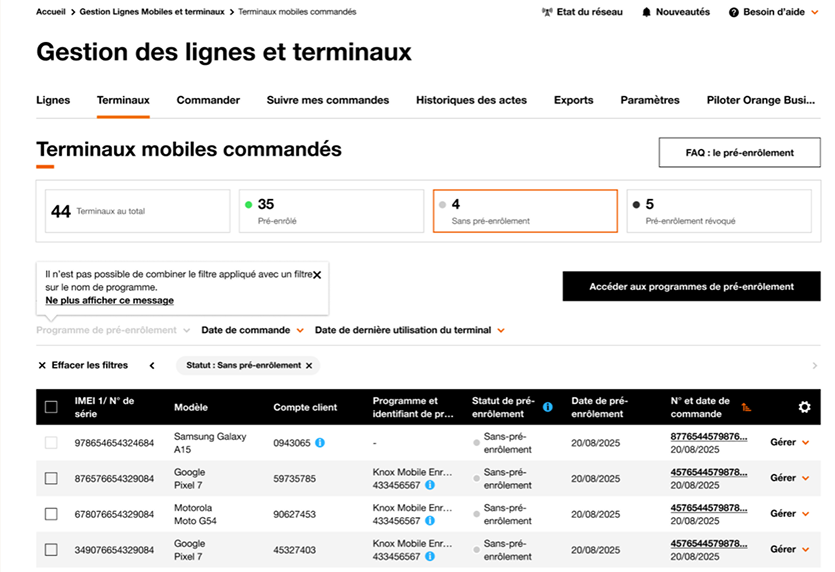
Après la sélection, le bouton "pré-enrôler" est activé. Il suffit juste de cliquer dessus et confirmer l'action.
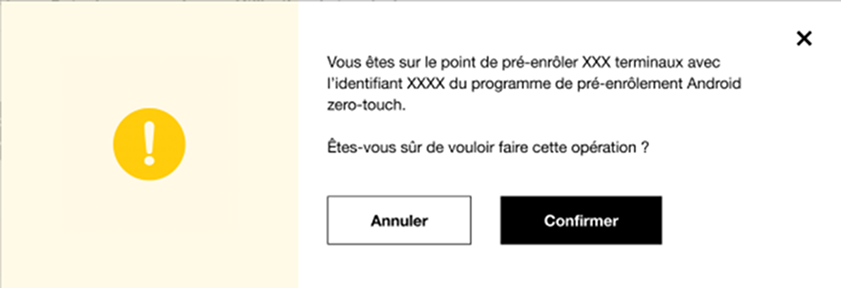
Une carte s’affichera vous demandant de confirmer votre action de « pré-enrôlement ». Cliquez sur « Confirmer »
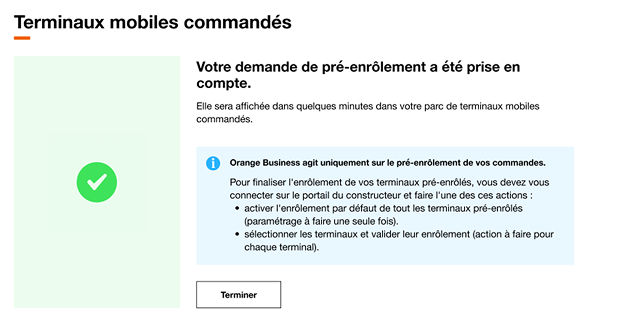
Votre demande sera bien prise en compte et vous pouvez cliquer sur « Terminer » pour revenir à la page des terminaux.
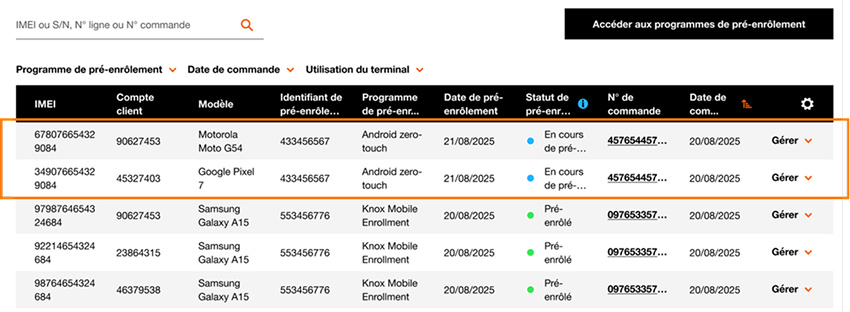
Vos terminaux sont en cours de pré-enrôlement et après quelques minutes, ils seront marqués comme pré-enrôlés.
Avant de pré-enrôler votre terminal, assurez-vous de l'exactitude de l'identifiant de pré-enrôlement auquel votre terminal sera associé. Cela fait en sorte que votre terminal soit associé au programme de pré-enrôlement pertinent.
Vous pouvez pré-enrôler un seul terminal en cliquant sur "Gérer" puis sur "Pré-enrôler".
Orange Business prend en charge le pré-enrôlement uniquement. Pour finaliser l’enrôlement de votre terminal/vos terminaux, connectez-vous sur le portail du constructeur et :
- Activez l’enrôlement par défaut de tous vos terminaux pré-enrôlés
- Sélectionnez les terminaux de votre choix et validez leur enrôlement
- Commandes effectuées depuis un compte non associé à un programme de pré-enrôlement
Dans cette situation, il est fort probable que le compte de facturation utilisé ne soit pas associé à un programme de pré-enrôlement. Pour résoudre ce problème :
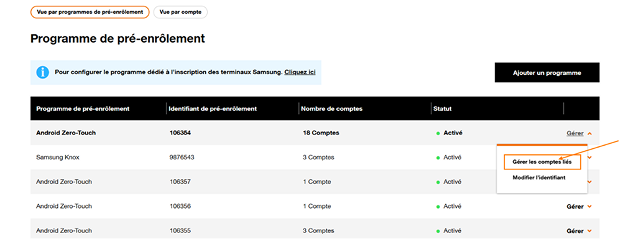
Cliquez sur le bouton "Accéder aux programmes de pré-enrôlement" depuis votre parc de terminaux.
Depuis le tableau de vos programmes de pré-enrôlement, choisissez le programme de votre choix et cliquez sur "Gérer les comptes liés"
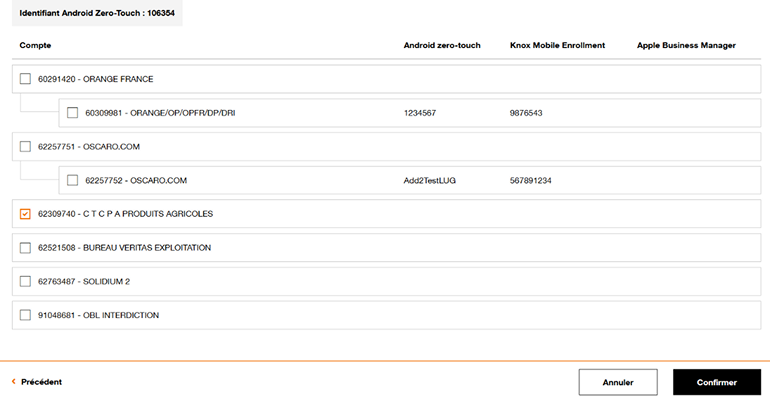
Sélectionnez le compte de facturation en question et cliquez sur "Confirmer"
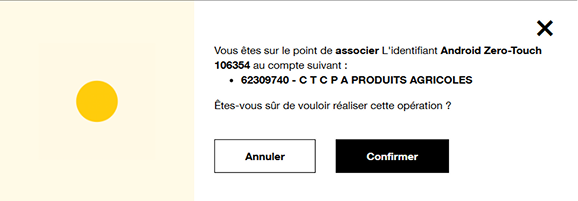
Confirmez l’association de l’identifiant de pré-enrôlement à votre compte de facturation
La demande d’association de votre identifiant de pré-enrôlement sera validée. Il suffit de cliquer sur "Terminer"
Maintenant que votre compte de facturation a bien été associé à votre identifiant de programme de pré-enrôlement, vous pouvez simplement pré-enrôler vos commandes mobiles relatives à ce compte sans problèmes.
Si vous n'arrivez pas à cliquer sur "Pré-enrôler", il se peut que votre terminal soit associé à un compte de facturation qui ne dispose pas d'identifiant et d'un programme de pré-enrôlement.
Il suffit juste d'associer le compte client dont est issu ce terminal à un programme de pré-enrôlement en suivant les étapes expliquées dans le guide du pré-enrôlement.
Non ! Pour modifier l'identifiant de pré-enrôlement sur un ou plusieurs terminaux, il est nécessaire de révoquer d'abord le pré-enrôlement de ces terminaux.
Une fois que le statut est passé à "révoqué", il suffit de procéder à un nouveau pré-enrôlement en utilisant le nouvel identifiant associé aux comptes de facturation.
- Sur Apple DEP et Samsung KME, un appareil en cours d’utilisation doit être réinitialisé pour bénéficier de l’enrôlement sur votre solution EMM suite à votre pré-enrôlement Apple DEP ou Samsung KME.
- Sur Android zero-touch, un appareil en cours d’utilisation se réinitialisera automatiquement pour bénéficier de l’enrôlement sur votre EMM, suite à votre pré-enrôlement Android zéro-touch.
Plusieurs constructeurs considèrent que les appareils mobiles reconditionnés n’appartiennent pas à leur marque. En conséquence, le pré-enrôlement digital chez Orange Business ne prend pas en charge ces terminaux.